
Boem
Boem voegt een warme toon en zichtbare korrel toe.
BRUIDSFOTOGRAFIE · 5 PRESETS
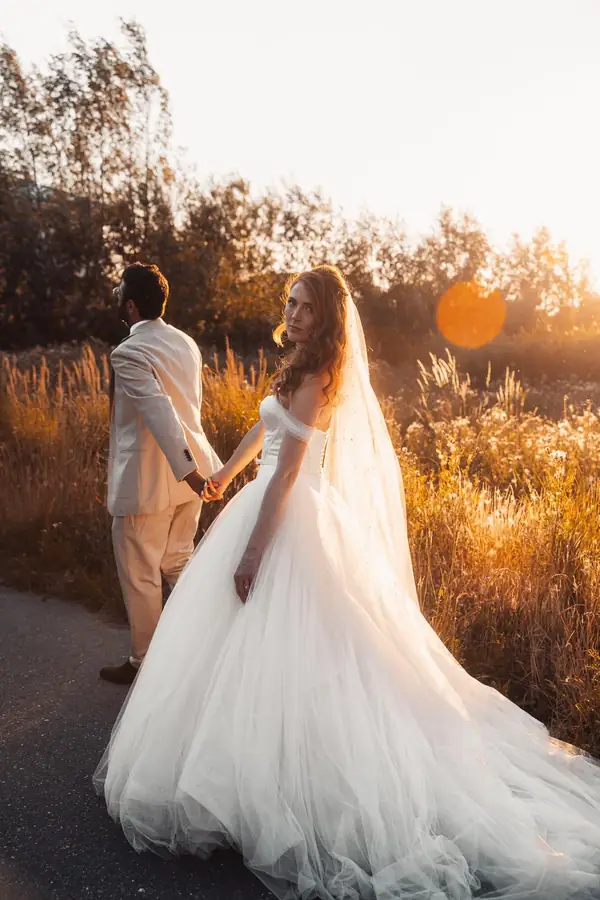
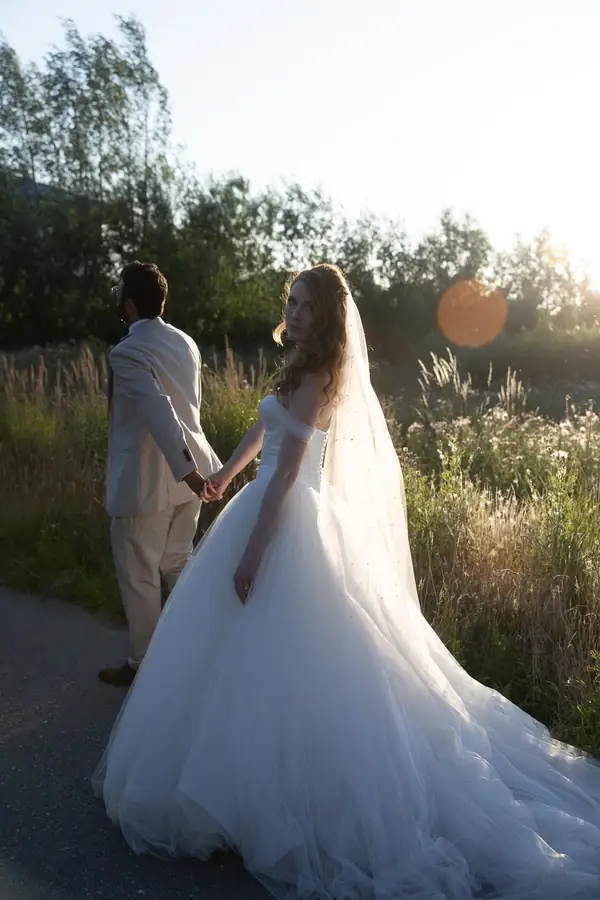 VoorNa
Schuif zelf van voor naar na. Kies een van de 5 voorbeeldfoto’s.
Warm and Vibrant geeft trouwfoto’s warme tinten en levendige kleuren. De vijf looks bieden elk een eigen sfeer voor verschillende momenten van de dag.
Je krijgt 5 XMP-presets en een geschreven PDF-handleiding in één ZIP-bestand.
Deze looks zijn gemaakt met Roy’s Basis Edit Pack →. Voor het optimale resultaat pas je eerst de basisbewerking toe. Het basispakket is een apart pack.
DE STIJL
Warm en kleurrijk, van zacht gouden licht tot een krachtigere afwerking.
Mooi voor: Koppelfoto’s, portretten, details en trouwreportages met natuurlijk licht.
Een preset is een startpunt. Het uiteindelijke resultaat hangt af van je foto en het licht. Pas vooral belichting en witbalans aan als dat nodig is.
IN DIT PACK
Boem voegt een warme toon en zichtbare korrel toe.
Goldbender geeft meer contrast en opent donkere delen.
Sparkle brengt warme kleuren en extra helderheid in beeld.
Twylight geeft avondlicht een warme, sfeervolle afwerking.
Yomgold maakt gouden tinten rijker voor een zonnige look.
ZONDER GEDOE BEGINNEN
Na je aankoop download je een ZIP-bestand met XMP-presets en een PDF-handleiding. Pak de ZIP uit en kies hieronder jouw apparaat.
Adobe ondersteunt rechtstreekse import van XMP-presets in de huidige Lightroom-app voor iOS en Android.
VEELGESTELDE VRAGEN
Een ZIP-bestand met 5 XMP-presets en een PDF-handleiding. Na een geslaagde betaling krijg je een persoonlijke downloadlink per e-mail.
Ja, de huidige Lightroom-app voor iPhone en Android kan XMP-presets importeren. Bekijk hierboven de stappen voor jouw apparaat.
Iedere foto heeft ander licht, kleur en belichting. Gebruik de preset als startpunt en stel belichting en witbalans daarna af op je eigen beeld.
Dat pack helpt je met de basisbewerking en is de basis waarop Roy deze looks heeft ontwikkeld. Het wordt afzonderlijk verkocht; je kunt de creatieve presets ook zelf verder afstellen.