Driekraaien 1
Verhoogt contrast en opent schaduwen zodat detail in het landschap zichtbaar blijft.
NATUURFOTOGRAFIE · 4 PRESETS
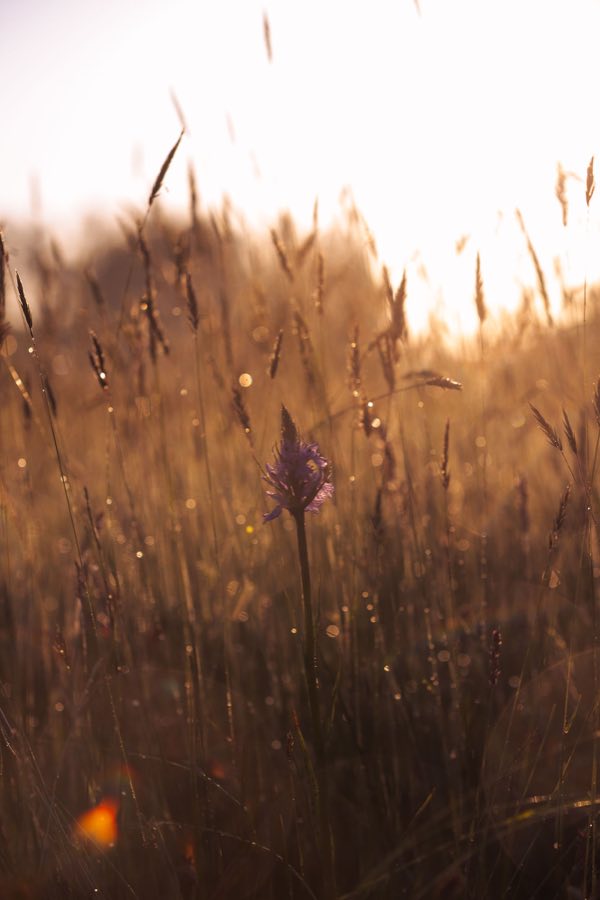
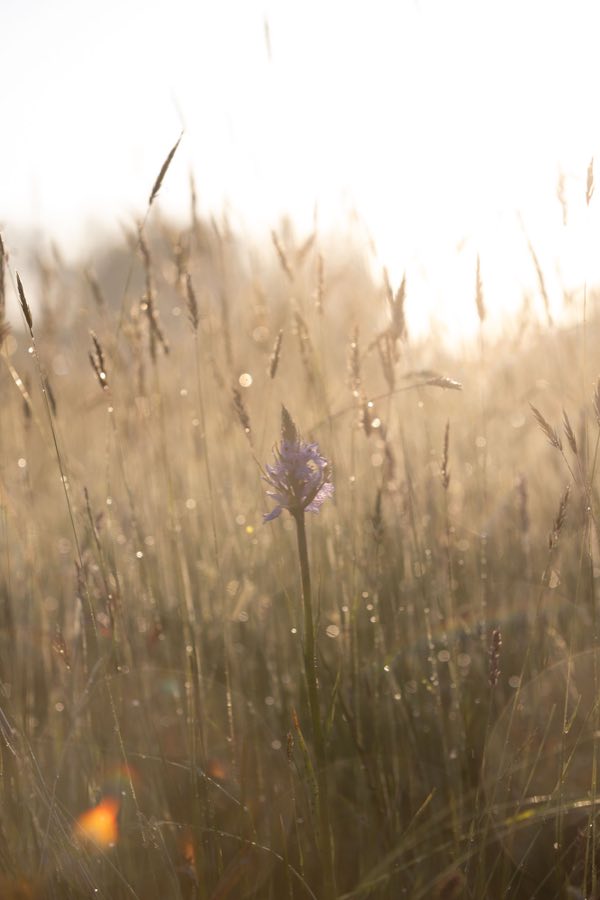 VoorNa
Schuif zelf van voor naar na. Kies een van de 4 voorbeeldfoto’s.
Driekraaien geeft buitenfoto’s een eigen sfeer, van levendig landschap tot zacht, gedempt natuurbeeld.
Je krijgt 4 XMP-presets en een geschreven PDF-handleiding in één ZIP-bestand.
Deze looks zijn gemaakt met Roy’s Basis Edit Pack →. Voor het optimale resultaat pas je eerst de basisbewerking toe. Het basispakket is een apart pack.
DE STIJL
Natuurlijk met karakter; licht en schaduw blijven onderdeel van het verhaal.
Mooi voor: Bos, veld, kust en landschappen in wisselend licht.
Een preset is een startpunt. Het uiteindelijke resultaat hangt af van je foto en het licht. Pas vooral belichting en witbalans aan als dat nodig is.
IN DIT PACK
Verhoogt contrast en opent schaduwen zodat detail in het landschap zichtbaar blijft.
Verzacht textuur en felle delen voor een rustig, bijna dromerig beeld.
Houdt de zachte basis maar laat zwarte tonen iets lichter.
Geeft dezelfde ingetogen kleur met meer nadruk op de natuurlijke lichtval.
ZONDER GEDOE BEGINNEN
Na je aankoop download je een ZIP-bestand met XMP-presets en een PDF-handleiding. Pak de ZIP uit en kies hieronder jouw apparaat.
Adobe ondersteunt rechtstreekse import van XMP-presets in de huidige Lightroom-app voor iOS en Android.
VEELGESTELDE VRAGEN
Een ZIP-bestand met 4 XMP-presets en een PDF-handleiding. Na een geslaagde betaling krijg je een persoonlijke downloadlink per e-mail.
Ja, de huidige Lightroom-app voor iPhone en Android kan XMP-presets importeren. Bekijk hierboven de stappen voor jouw apparaat.
Iedere foto heeft ander licht, kleur en belichting. Gebruik de preset als startpunt en stel belichting en witbalans daarna af op je eigen beeld.
Dat pack helpt je met de basisbewerking en is de basis waarop Roy deze looks heeft ontwikkeld. Het wordt afzonderlijk verkocht; je kunt de creatieve presets ook zelf verder afstellen.