
ROY LEERT · ARTIKEL
Paarse kleurzweem verwijderen in Lightroom Classic: DJ-licht corrigeren
Corrigeer een paarse kleurzweem door witbalans, kleurcurves en lokale maskers stap voor stap te beoordelen. Roy toont het proces en de grenzen aan de hand van een trouwfoto.
Wat is een kleurzweem of color cast?
Een paarse kleurzweem door DJ-licht corrigeer ik in Lightroom Classic stap voor stap: eerst witbalans en tint, daarna gerichte kleuraanpassingen en zo nodig lokale maskers. In mijn Reel zie je het originele trouwbeeld en de bewerkte versie. Bij sterk gekleurd licht kun je niet altijd alle natuurlijke huidkleur terughalen; het doel is een geloofwaardig beeld, geen kunstmatig neutrale zaal.
In de Reel gebruik ik een kusfoto van een bruidspaar onder paarse feestverlichting. De oorspronkelijke foto staat hieronder naast mijn bewerking. Het doel is niet om te doen alsof er helemaal geen feestlicht was. Ik wil vooral dat je hun gezichten en kleding weer kunt onderscheiden, terwijl de sfeer van de trouwdag blijft.
Voor en na: paarse kleurzweem door DJ-licht
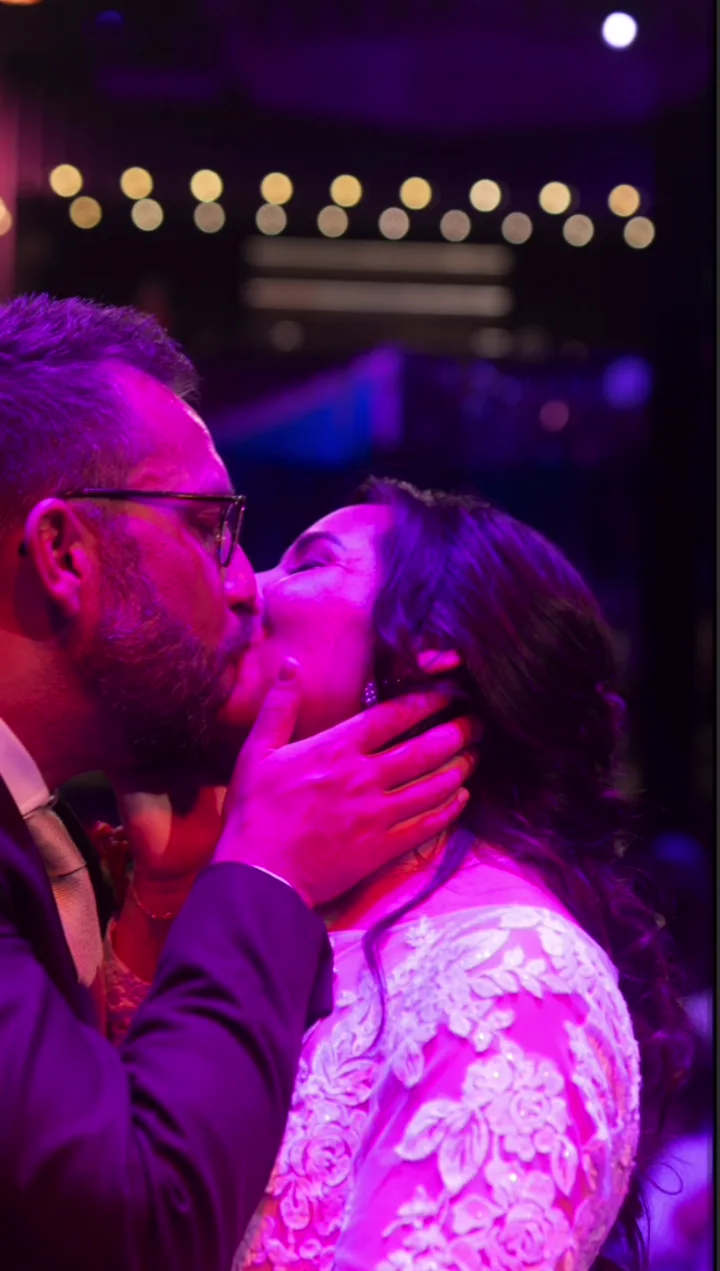
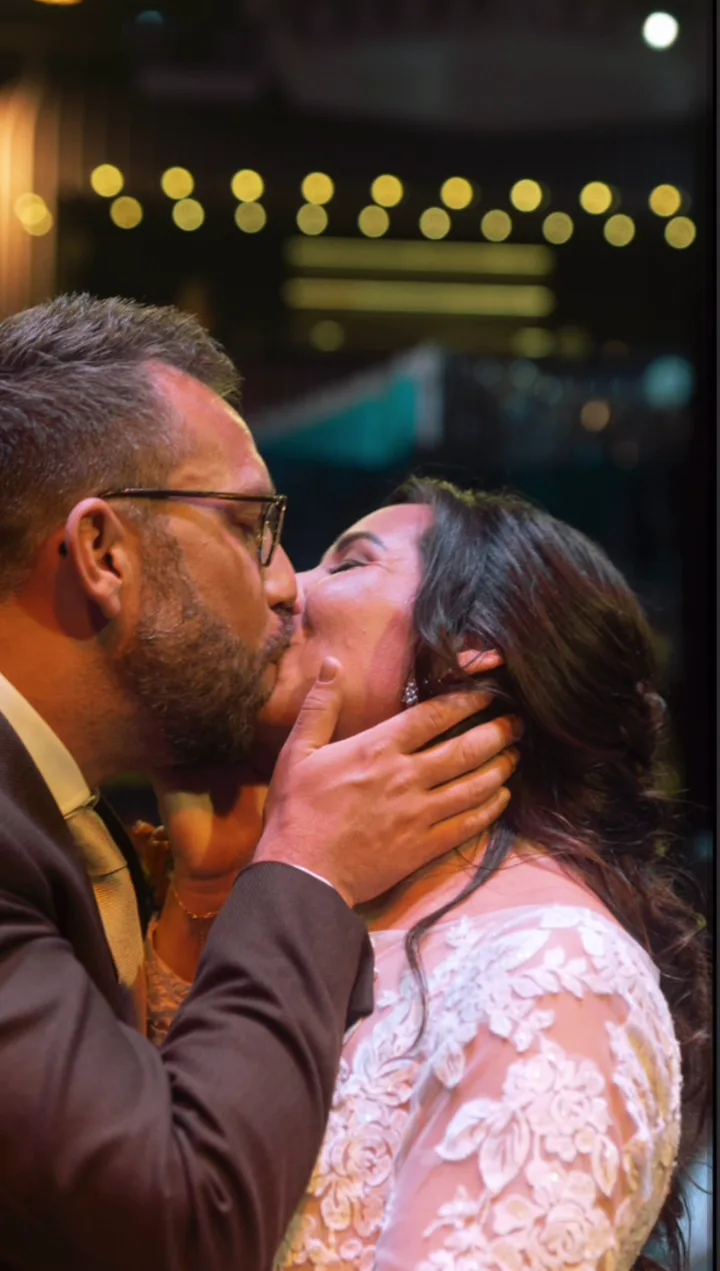
Twee uitsneden van dezelfde foto uit Roys Reel. Links de dominante paarse verlichting, rechts Roys bewerking met beter herkenbare huidtinten en trouwkleding.
Stap 1: probeer witbalans, maar forceer geen neutraal wit
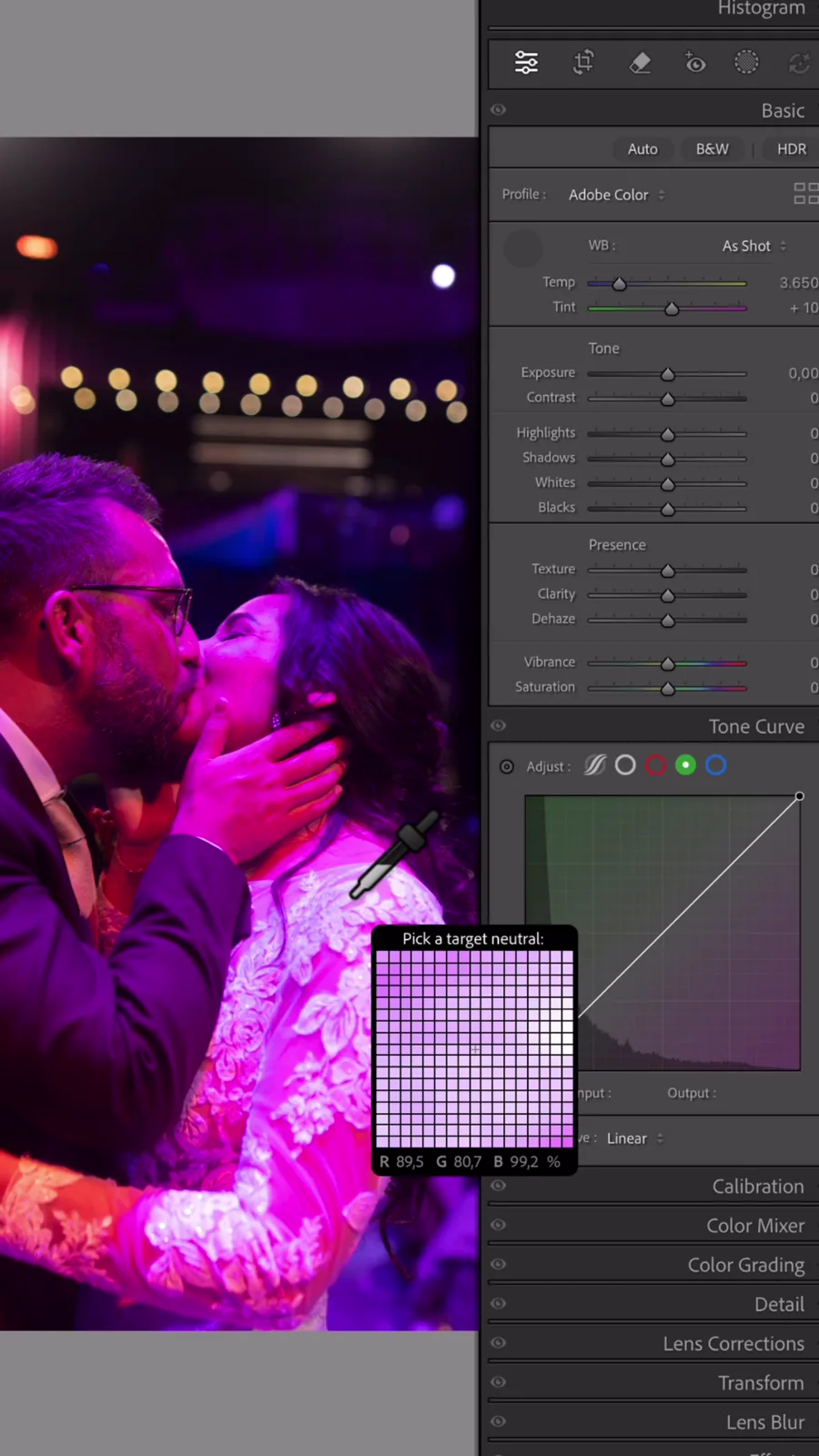
De eerste reflex is vaak: pak het pipetje voor witbalans en klik op iets wits. Dat probeer ik in de video ook. Lightroom verschuift dan de temperatuur en tint van de hele foto. Bij een gewone warme of koele kleurzweem kan dat al voldoende zijn. Bij dit extreme paarse DJ-licht blijft de huid echter onnatuurlijk, ook als een stukje jurk weer witter lijkt.
Dat komt doordat de lamp niet simpelweg de hele scène iets warmer of koeler maakt. Het licht is sterk gekleurd en kan verschillende delen van de foto anders beïnvloeden. Gebruik het witbalanspipetje daarom als startpunt. Kijk daarna naar de huid en andere kleuren die je kent, en draai een correctie terug als het beeld er vreemder van wordt.
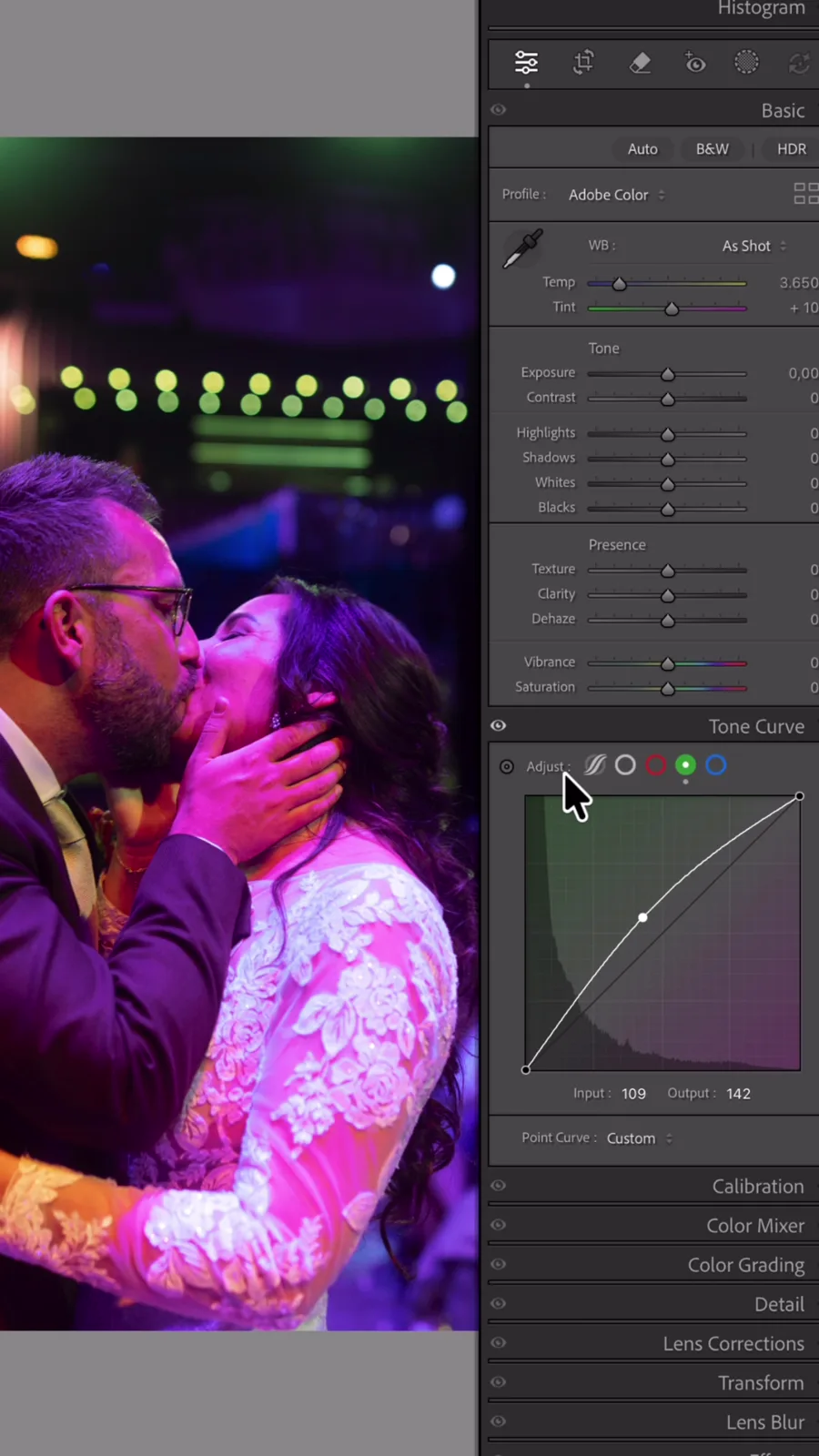
Stap 2: gebruik de groene kleurcurve tegen magenta
Daarna open ik in Lightroom Classic de Kleurcurve en kies ik het groene kanaal. Magenta en groen liggen tegenover elkaar in deze kleurcorrectie. Door de groene curve op het juiste deel van het toonbereik iets omhoog te trekken, voeg ik daar groen toe en wordt het overheersende magenta minder. Je ziet in de Reel hoe de foto tijdens het schuiven verandert.
Werk in kleine stappen. Trek je de curve te ver omhoog, dan krijgen huid en achtergrond een groene waas. Vergelijk telkens met het origineel en let vooral op gezichten, handen en witte kleding. De plaats van het punt op de curve hangt af van waar de kleurzweem in jouw foto het sterkst zit; er is geen schuifwaarde die voor elke bruiloft werkt.
Stap 3: verfijn de kleuren met Kalibratie
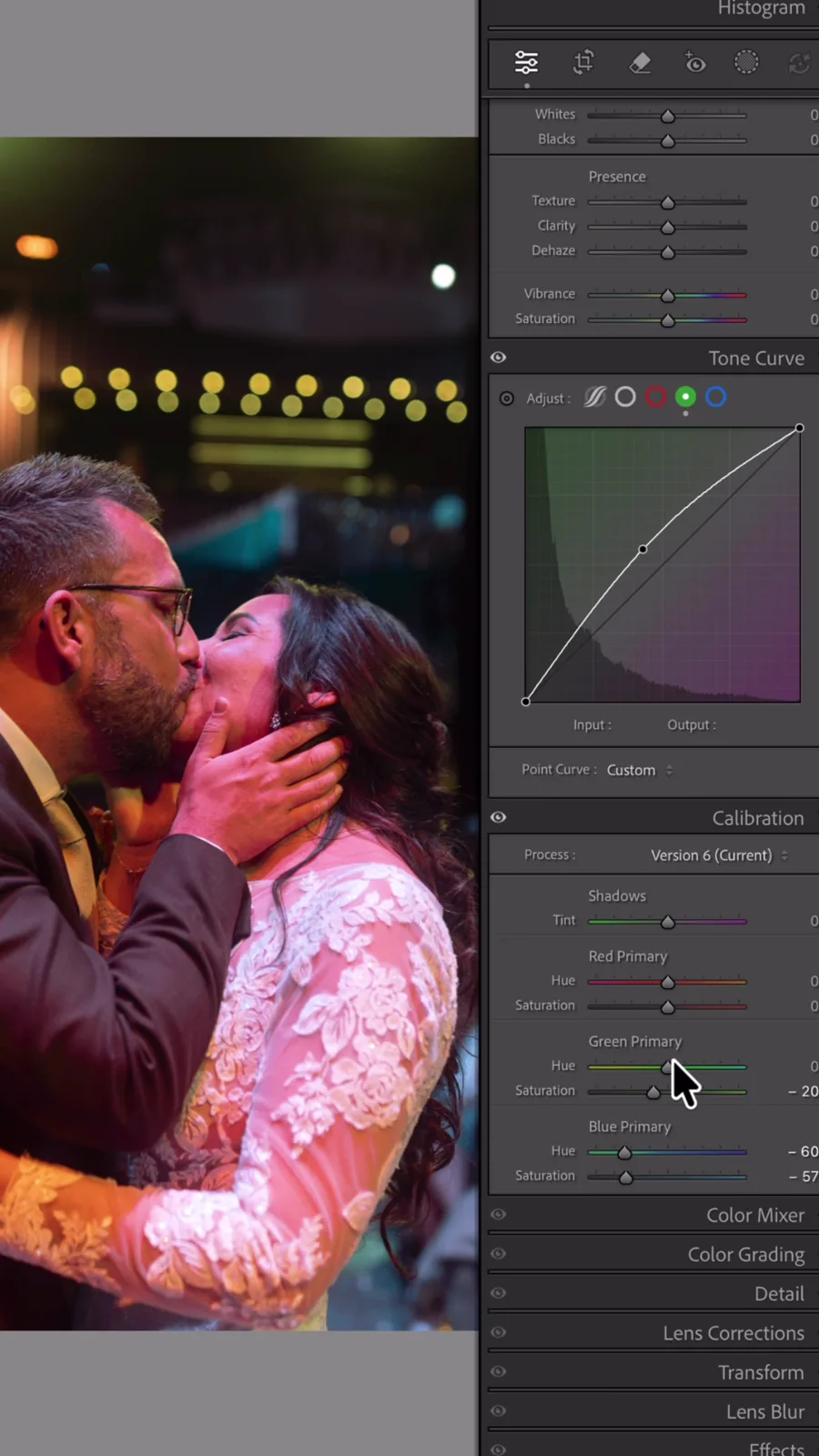
Na de eerste correctie kijk ik opnieuw naar witbalans en de felheid van de kleuren. Vervolgens gebruik ik het paneel Kalibratie. Daar verschuif ik de tint en verzadiging van de rode, groene en blauwe primaire kleuren. Dit heeft invloed op veel kleuren tegelijk, dus maak kleine aanpassingen en controleer steeds of de huid nog geloofwaardig blijft.
Neem de precieze waarden uit mijn scherm niet blind over: jouw lampen, camera en bestand zijn anders. Kijk liever wat een kleine verschuiving in ieder kanaal doet en zet de bewerking even uit om te zien of je niet te ver bent gegaan.
Stap 4: breng diepte terug met Kleurgradatie
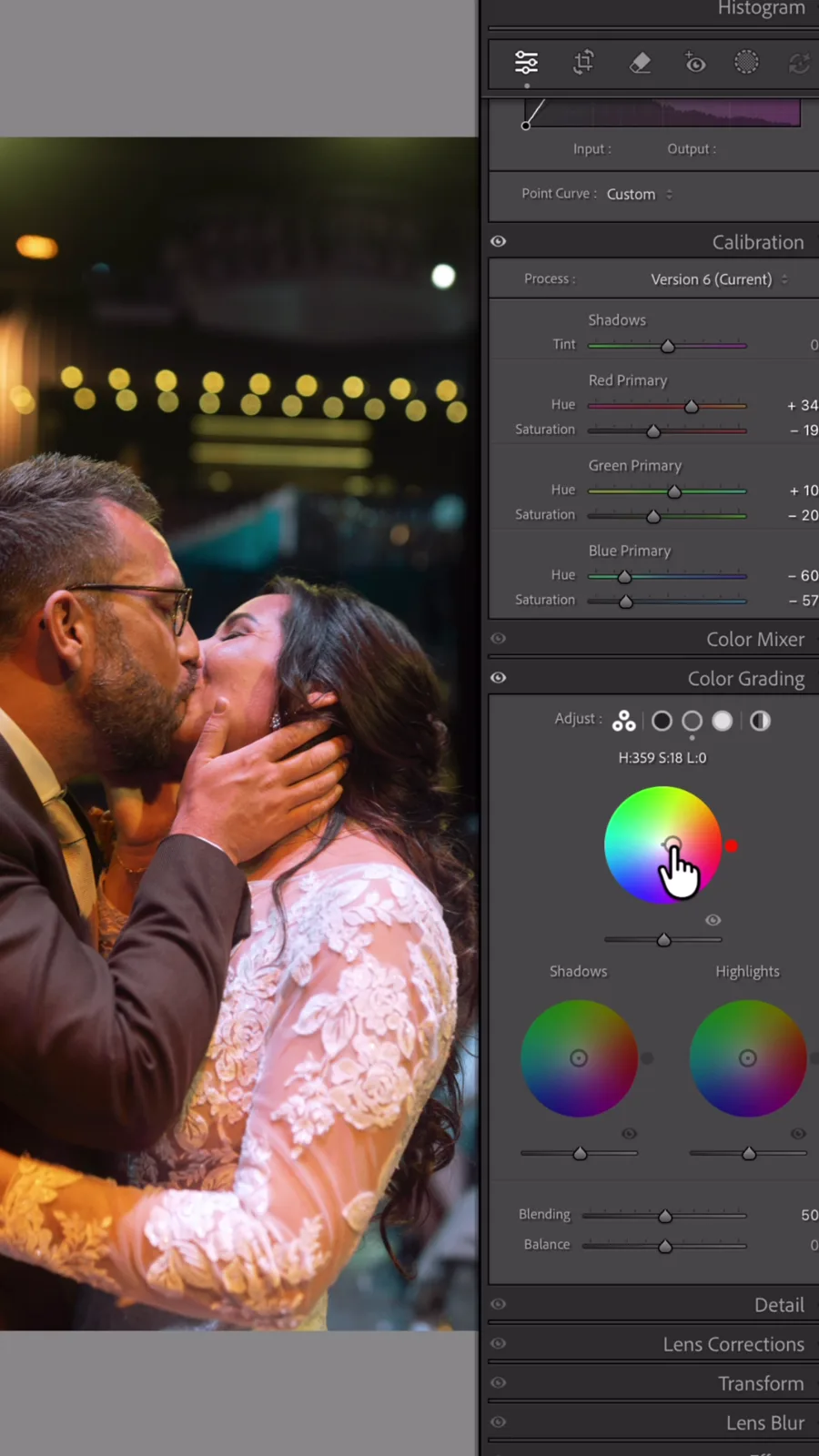
Als laatste open ik Kleurgradatie. Met de kleurwielen voor middentonen, schaduwen en hooglichten breng ik subtiel kleurverschil terug. Ik kan bijvoorbeeld de schaduwen wat koeler houden en de lichte delen warmer maken. Zo ontstaat weer diepte zonder de hele foto één neutrale tint te geven.
In het voor-en-na-beeld zie je dat de kus hetzelfde moment blijft, maar het paarse licht niet langer alles overheerst. Vergelijk tussendoor steeds de huidtinten met de rest van de foto: die moeten niet losgeplakt lijken van de feestzaal.
Wat als er meerdere kleuren licht op de foto vallen?
Een DJ-lamp kan de ene kant van een gezicht paars maken en de andere kant blauw of geel. Dan heeft één globale curve al snel ongewenste gevolgen voor delen die wél goed zijn. Maak in Lightroom een masker voor het getroffen gezicht, de huid of een ander gebied en pas daar temperatuur, tint of kleur lokaal aan. Vergroot de overgang voorzichtig, zodat de correctie niet als een vlek zichtbaar wordt.
Verwacht ook geen wonder van elk bestand. Als een kleurkanaal door fel licht volledig is uitgebeten, is sommige kleurinformatie echt weg. Een RAW-bestand geeft meestal meer speelruimte dan een sterk gecomprimeerde JPEG. Het resultaat hoeft bovendien niet perfect neutraal te zijn: bij een feestfoto mag je best zien dat er gekleurde lampen brandden.
Mijn korte werkwijze voor een sterke kleurzweem
Bekijk eerst welke kleur domineert en wat je wilt bewaren van de sfeer. Test daarna het witbalanspipetje of de schuiven Temperatuur en Tint. Is dat onvoldoende, corrigeer de dominante kleur voorzichtig in een afzonderlijk kanaal van de Kleurcurve. Verfijn vervolgens waar nodig met Kalibratie en Kleurgradatie. Gebruik maskers als de verlichting per deel van de foto verschilt.
Leg het origineel steeds naast de bewerking. Vraag niet alleen of de paarse kleur is verdwenen, maar ook of de huid natuurlijk oogt, de trouwkleding nog detail heeft en het beeld nog bij die avond past. Dat is belangrijker dan alle kleur uit de foto poetsen.
Wil je dit samen oefenen op je eigen foto's? Bekijk Roys Lightroom-workshops; het aanbod en de data worden daar bekendgemaakt.
Veelgestelde vragen over kleurzweem in Lightroom
Is kleurzweem hetzelfde als een verkeerde witbalans? Soms wel, maar niet altijd. Een globale witbalanscorrectie helpt vaak bij licht dat overal ongeveer hetzelfde is. Bij felle of gemengde DJ-verlichting heb je soms kleurcurves of lokale maskers nodig.
Welke kleur gebruik je tegen paars? In dit voorbeeld werk ik in het groene kanaal om magenta te compenseren. Kijk goed welke paarse of roze tint jouw foto heeft en corrigeer met kleine stappen, zodat de huid niet groen wordt.
Kan ik een color cast altijd helemaal verwijderen? Nee. Wanneer een kleurkanaal geen bruikbare informatie meer bevat, kun je dat niet volledig terughalen. Vaak kun je de foto wel veel beter leesbaar maken en de sfeer behouden.
BEKIJK DE UITLEG
Zo ziet het eruit in de praktijk.
LEES VERDER
Bekijk het volgende blog.
 Lightroom Mobile of Classic: foto's bewerken op je telefoon of computer?Lightroom Mobile kan RAW, presets en maskers aan voor een losse foto; Classic blijft handig voor grote reportages en archiefwerk. Roy vergelijkt beide aan de hand van zijn Reel.Lees het artikel →