
ROY LEERT · ARTIKEL
Lightroom Mobile of Classic: foto's bewerken op je telefoon of computer?
Lightroom Mobile kan RAW, presets en maskers aan voor een losse foto; Classic blijft handig voor grote reportages en archiefwerk. Roy vergelijkt beide aan de hand van zijn Reel.
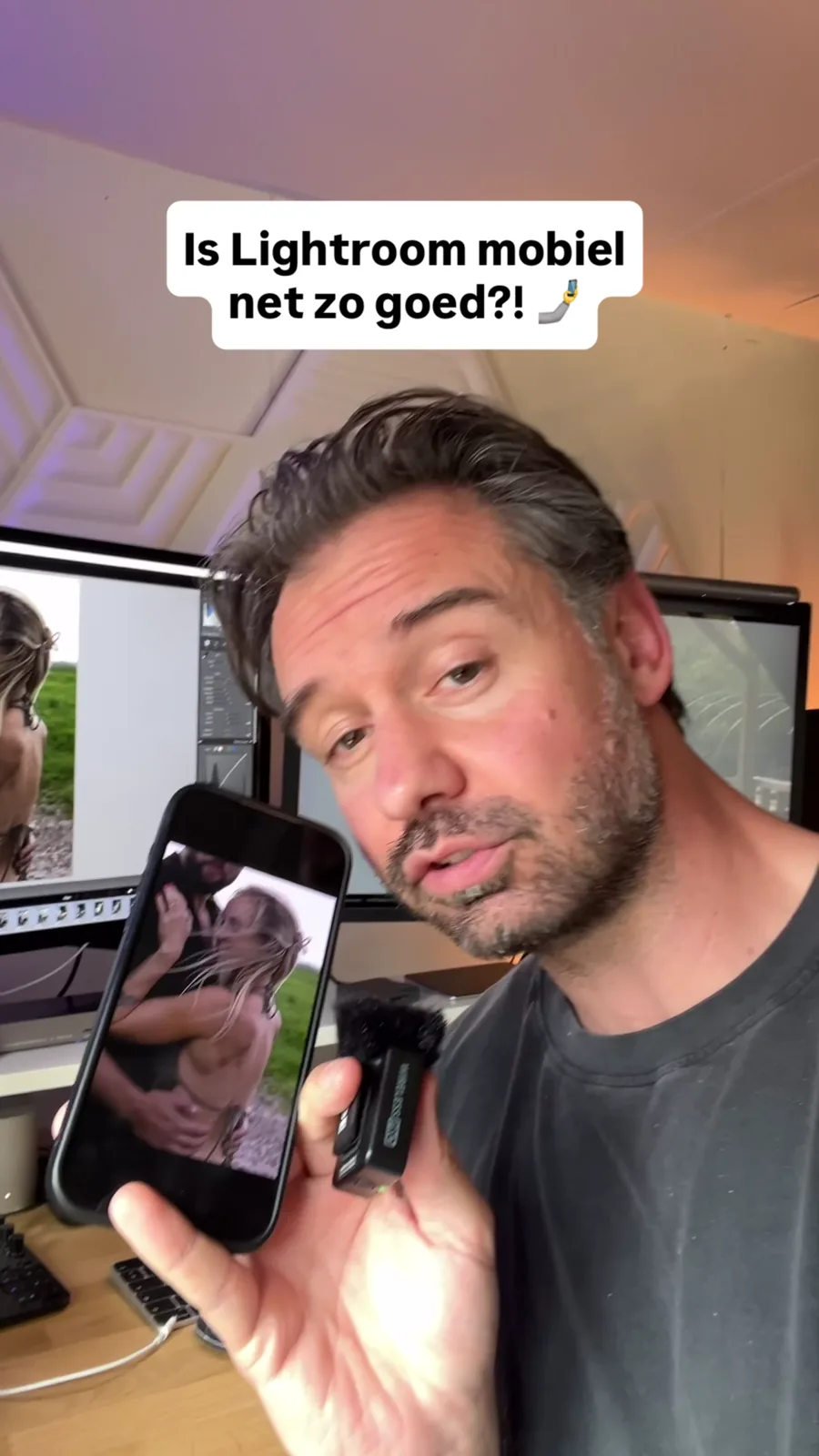
Is Lightroom Mobile net zo goed als Lightroom Classic?
Voor één foto kun je in Lightroom Mobile een volledige bewerking maken met belichting, kleur, presets en maskers. Voor het selecteren, ordenen en leveren van een grote trouwreportage werk ik liever in Lightroom Classic op mijn computer. In de Reel bewerk ik een portret op mijn telefoon; dat laat mijn mobiele werkwijze zien, geen snelheidstest tussen de apps.
Mijn korte antwoord: ja, met Lightroom Mobile kun je een sterke, serieuze foto-edit maken. Of het ook je complete Lightroom Classic-werkwijze kan vervangen, hangt af van hoeveel foto's je verwerkt, hoe je ze bewaart en welke functies je nodig hebt. Deze Reel laat mijn mobiele stappen zien; het is geen gecontroleerde vergelijking van dezelfde edit op twee apparaten.
Begin met de basisbewerking, niet met een mooie look
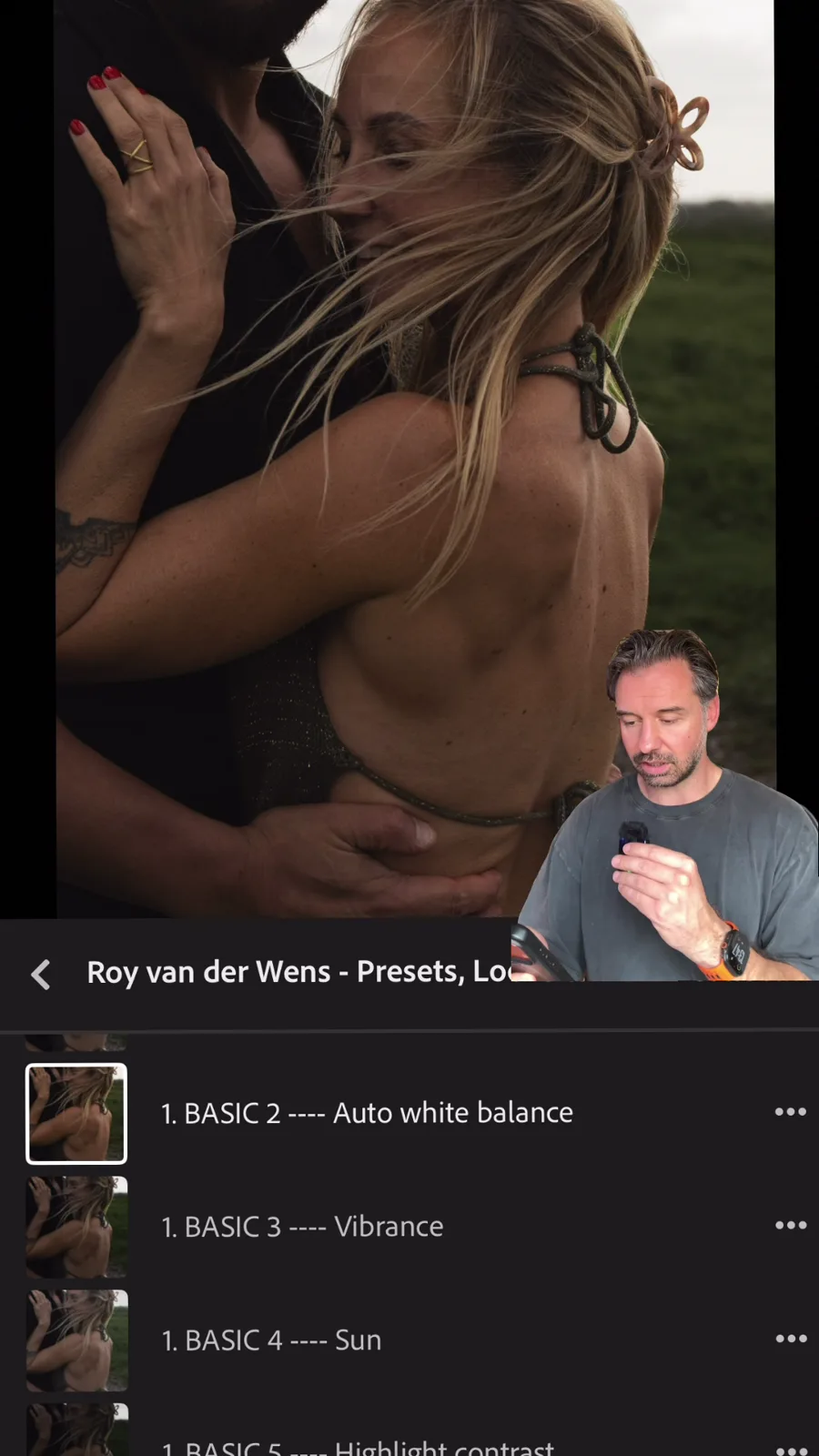
Ik start met wat ik mijn base edit noem. Dat is de voorbereiding van de foto: licht, contrast en kleur in balans brengen voordat ik een stijl toevoeg. In de video gebruik ik daarvoor mijn eigen presets, maar je kunt dezelfde gedachte ook met de schuiven in Lightroom toepassen. Kijk eerst of de foto zonder uitgesproken look al goed leest.
Vervolgens vind ik het portret iets te koel. Ik pas de witbalans aan en beoordeel opnieuw de huid en de achtergrond. Soms is dat voor mij al genoeg. Een look is geen reparatiemiddel voor een donkere of scheve basis; hij werkt pas fijn als de foto eronder klopt.
Met maskers laat ik de modellen meer opvallen
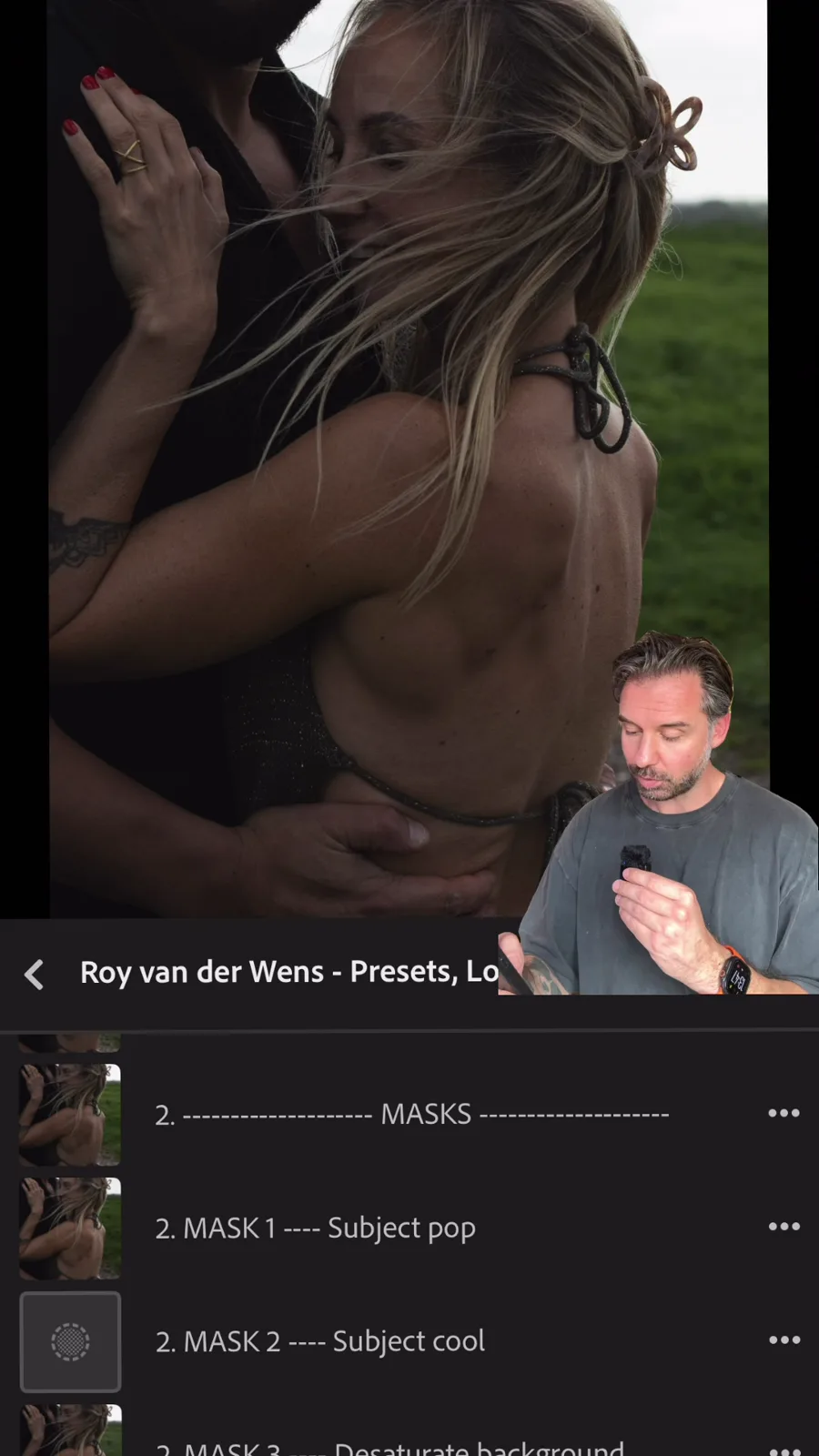
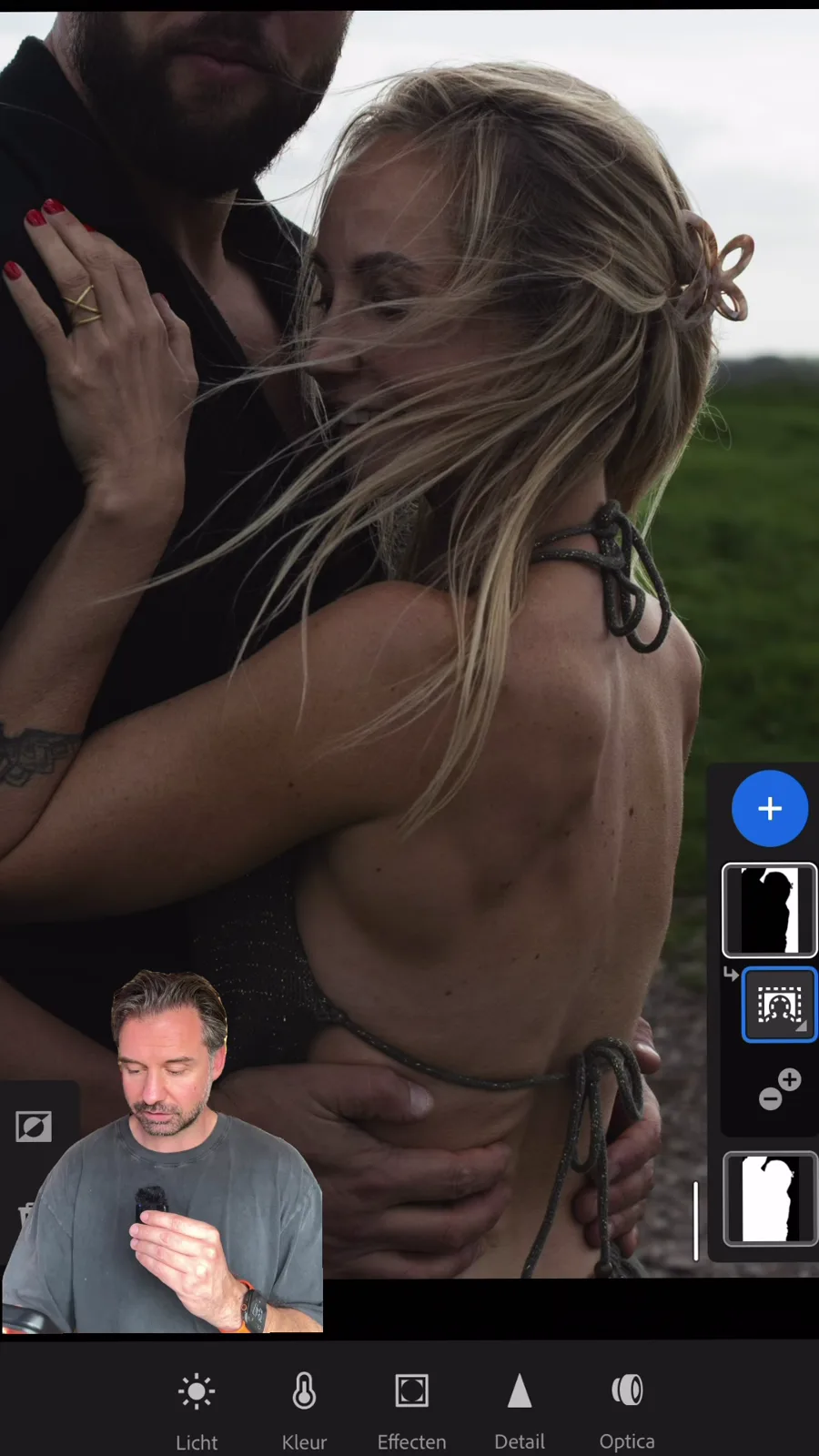
Daarna kies ik in de Reel mijn preset Subject pop. Lightroom maakt daarbij maskers voor de mensen in beeld, zodat ik hen losser van de achtergrond kan laten komen. In de screenshot zie je deze stap op mijn telefoon. Het is dus meer dan een filter over de hele foto: je kunt delen van het beeld apart aanpakken.
Ook de groene achtergrond krijgt een eigen behandeling. Met Desaturate background temper ik het groen, zodat je blik sterker naar de modellen gaat. Controleer bij zulke automatische selecties altijd de randen rond haar, schouders en handen. Een masker helpt je snel op weg, maar je mag het nog steeds verfijnen wanneer de selectie niet netjes is.
Waarom een preset alleen niet genoeg is
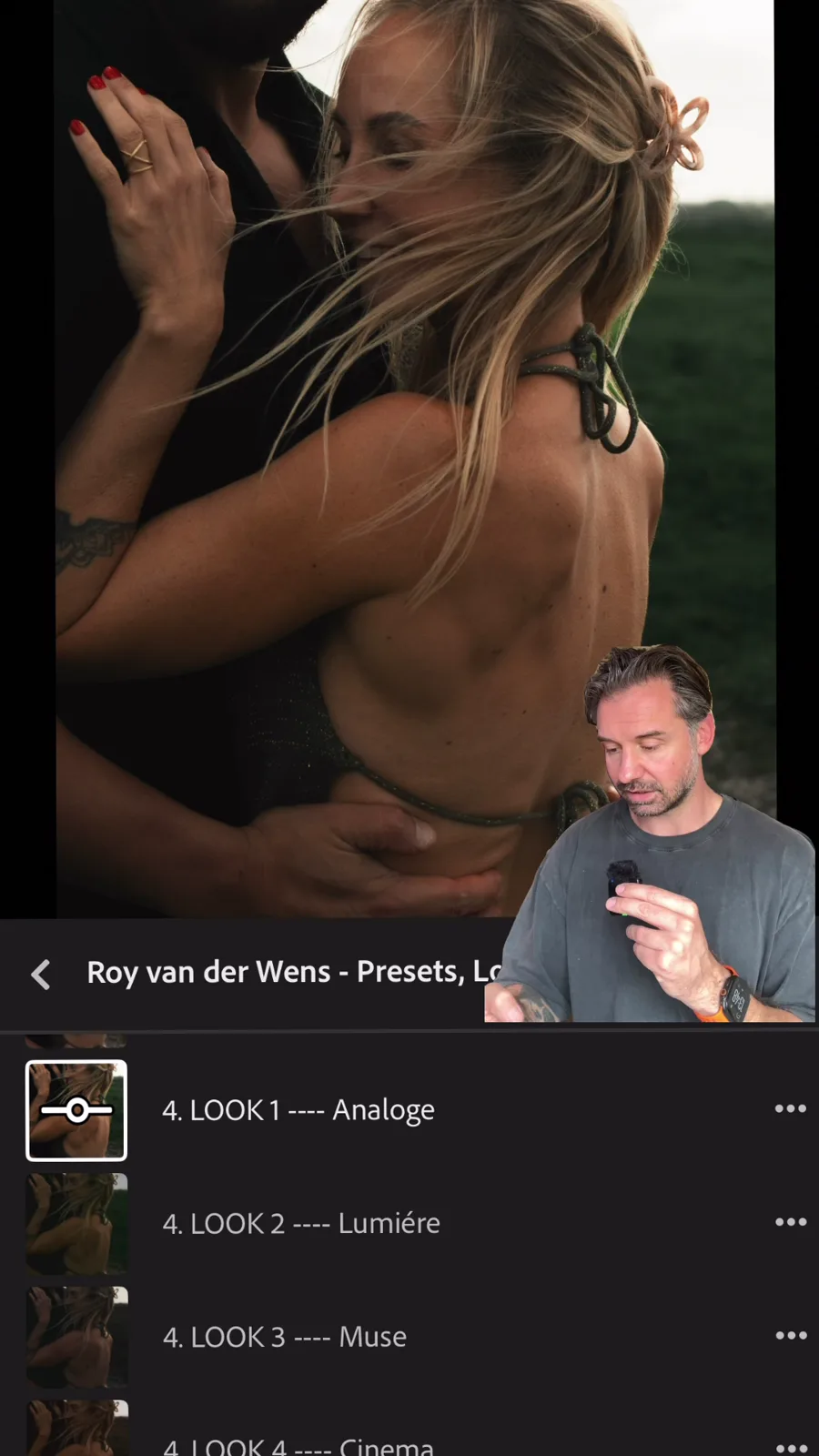
Later in de video test ik een analoge look. Op de voorbereide foto geeft die snel een andere sfeer. Daarna ga ik terug naar het origineel en zet ik alleen die look erop. Dat resultaat vind ik duidelijk minder sterk. Het verschil zit niet in een magische preset, maar in de volgorde: eerst een goede basis, dan lokale aanpassingen en pas daarna eventueel een stijl.
De twee beelden hieronder komen uit die demonstratie. Ze zijn geen test van Classic tegen Mobile; beide bewerkingen gebeuren op mijn telefoon. De schermafdruk en mijn kleine videobeeld verschuiven iets. Vergelijk daarom vooral wat de voorbereiding met de foto doet.
Alleen een look of eerst een goede basis?
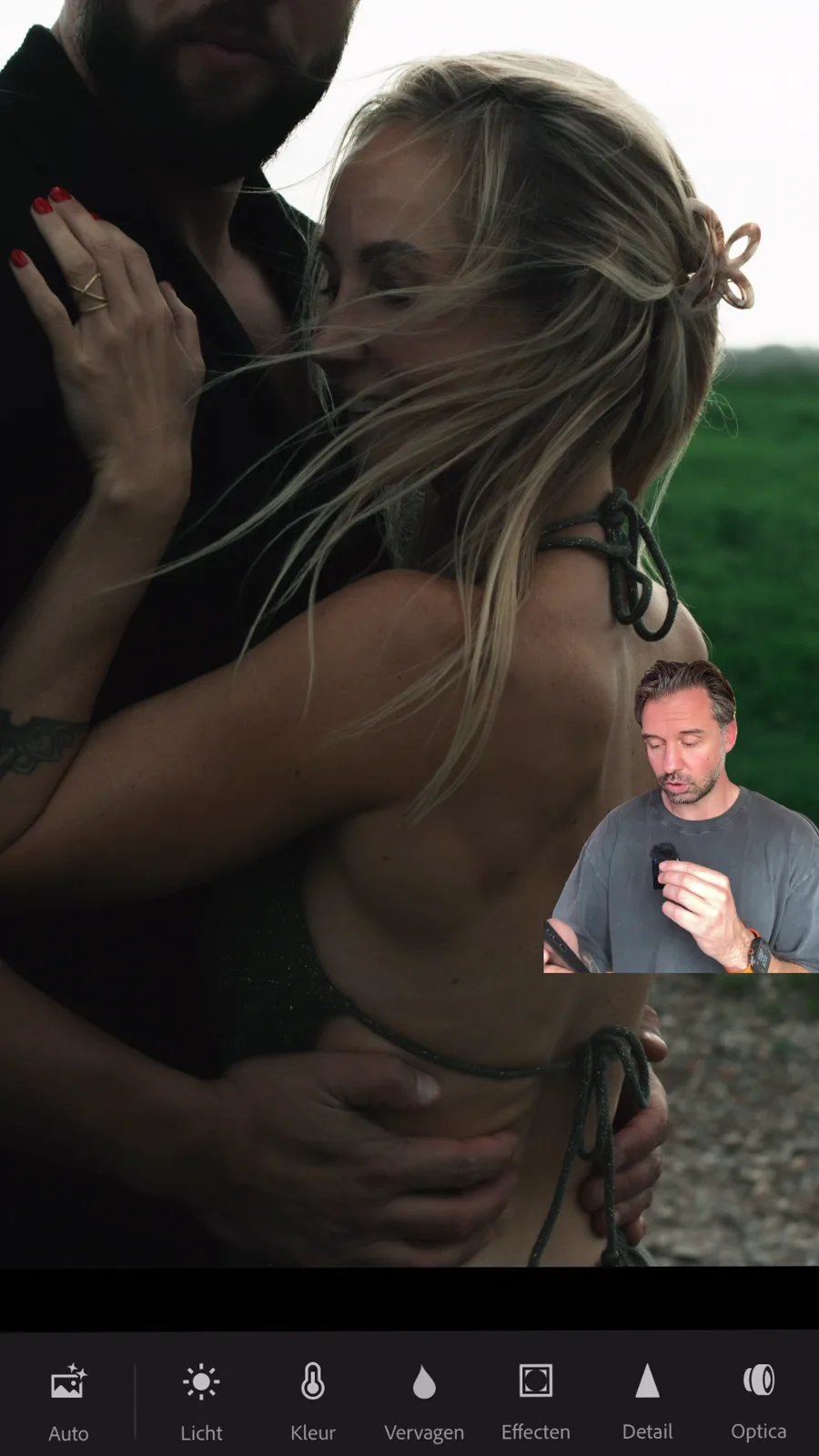
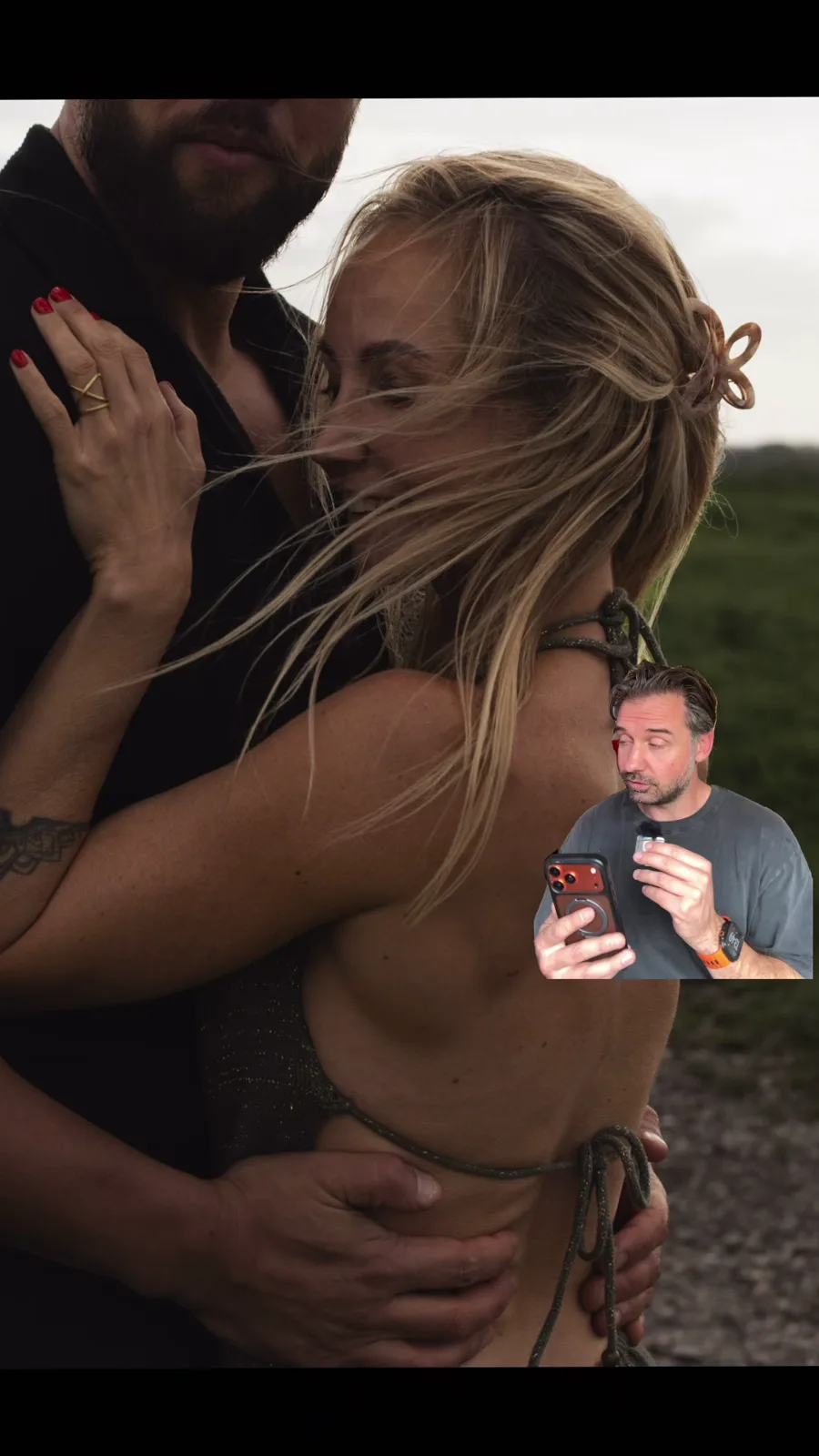
Twee momenten uit dezelfde mobiele edit in de Reel. Roy zet eerst alleen een look op het origineel en bouwt daarna opnieuw een basisbewerking met maskers op; zijn videobeeld en de uitsnede verschuiven iets.
Wil je met een goede basis en jouw eigen look leren werken? Bekijk Roys Lightroom-workshops; de data worden daar bekendgemaakt.
Wat kun je inmiddels in Lightroom op je telefoon?
Lightroom Mobile is geen uitgeklede app voor alleen een filter. Je kunt onder meer RAW-bestanden bewerken, witbalans en contrast aanpassen, presets gebruiken en met maskers gericht aan een onderwerp of achtergrond werken. Precies die combinatie laat ik in deze Reel zien. Volgens Adobe zijn sommige geavanceerde mobiele functies, waaronder RAW-bewerking en maskeren, onderdeel van een betaald abonnement; controleer dus je eigen pakket.
Ook synchroniseren kan handig zijn. Met een actief Creative Cloud-lidmaatschap kun je foto's en bewerkingen tussen telefoon en computer laten meebewegen. Gebruik je Lightroom Classic, dan synchroniseer je geselecteerde collecties; Adobe maakt daarvoor slimme voorvertoningen. Dat is handig onderweg, maar controleer waar het originele bestand staat als je later een grote levering wilt maken.
Wanneer zou ik toch Lightroom Classic gebruiken?
Voor een complete trouwreportage met honderden of duizenden beelden werk ik liever achter een groot scherm. Selecteren, vergelijken, ordenen en consequent afwerken gaat voor mij prettiger met toetsenbord, muis en een vaste opslagstructuur. Dat is mijn werkwijze, geen beperking van de beeldkwaliteit die je op een telefoon kunt bereiken.
Er zijn ook echte functieverschillen. Adobe noemt voor Classic onder meer werken met meerdere catalogi, tethered fotograferen, plug-ins van derden, softproofing en afdrukken naar een lokale printer. De telefoon is juist sterk wanneer je onderweg één foto wilt afmaken, snel een serie wilt delen of een edit wilt voortzetten. De beste keuze is dus niet alleen welke app de meeste schuiven heeft, maar welke workflow bij jouw werk past.
Voor de actuele functies per versie kun je ook Adobe's vergelijking van Lightroom Classic en Lightroom bekijken.
Mijn advies: gebruik je telefoon zonder je basis over te slaan
Wil je Lightroom Mobile proberen? Neem één RAW-foto die je goed kent. Maak eerst een neutrale basisbewerking. Pas daarna een masker toe op je onderwerp, temper eventueel de achtergrond en kijk pas dan of een look iets toevoegt. Zet de bewerking tussendoor uit en weer aan. Zo leer je welke stap de foto echt beter maakt.
Voor een snelle portretedit is mijn telefoon inmiddels een serieus gereedschap. Voor het beheren en opleveren van een grote shoot houd ik Lightroom Classic erbij. Je hoeft dus geen kamp te kiezen: dezelfde fotograaf kan beide gebruiken op het moment dat ze handig zijn.
Veelgestelde vragen over Lightroom Mobile en Classic
Kun je met Lightroom Mobile RAW-foto's bewerken? Ja, Adobe ondersteunt RAW-import en -bewerking op mobiel met een passend Creative Cloud-abonnement. Controleer welke functies bij jouw abonnement horen.
Werken presets en maskers ook op je telefoon? Ja. In de Reel pas ik mijn eigen basis- en maskerpresets toe en bekijk ik de gemaakte maskers op de telefoon. Controleer de maskerranden en pas de sterkte aan voor jouw foto.
Moet je Lightroom Classic verwijderen als je mobiel bewerkt? Nee. Je kunt beide naast elkaar gebruiken. Lightroom Classic blijft handig voor grote archieven en specifieke desktopfuncties, terwijl Mobile prettig is voor een foto onderweg.
Wil je een lastige foto aanpakken, zoals een sterke kleurzweem? Lees hoe ik paars DJ-licht in Lightroom corrigeer.
BEKIJK DE UITLEG
Zo ziet het eruit in de praktijk.
LEES VERDER
Bekijk het volgende blog.
 Photo Mechanic of Lightroom voor trouwfoto's selecteren? Mijn workflowRoy selecteert een trouwreportage eerst in Photo Mechanic en bewerkt daarna in Lightroom Classic. Bekijk de stappen, bestandsnamen en wanneer een extra programma zin heeft.Lees het artikel →