
ROY LEERT · ARTIKEL
Photo Mechanic of Lightroom voor trouwfoto's selecteren? Mijn workflow
Roy selecteert een trouwreportage eerst in Photo Mechanic en bewerkt daarna in Lightroom Classic. Bekijk de stappen, bestandsnamen en wanneer een extra programma zin heeft.
Photo Mechanic of Lightroom: waar begin je na een trouwdag?
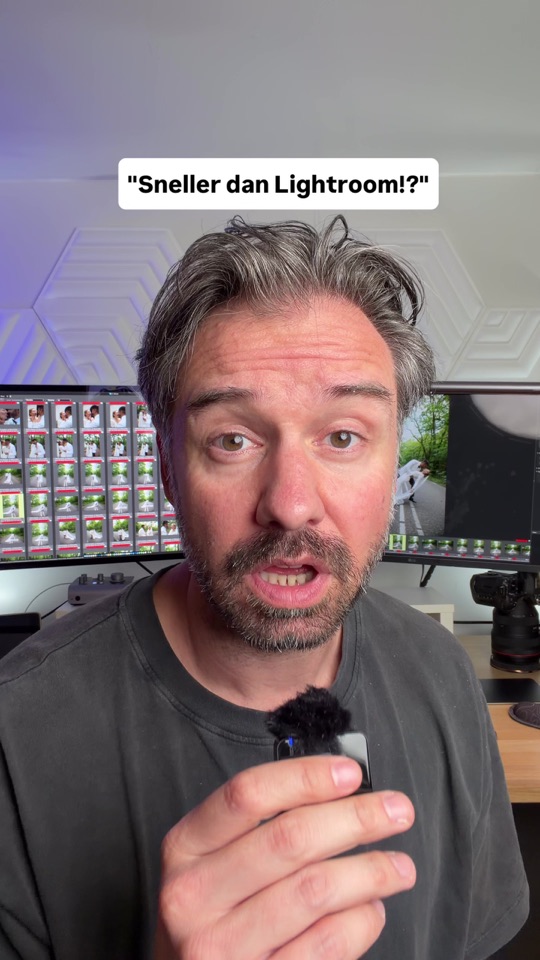
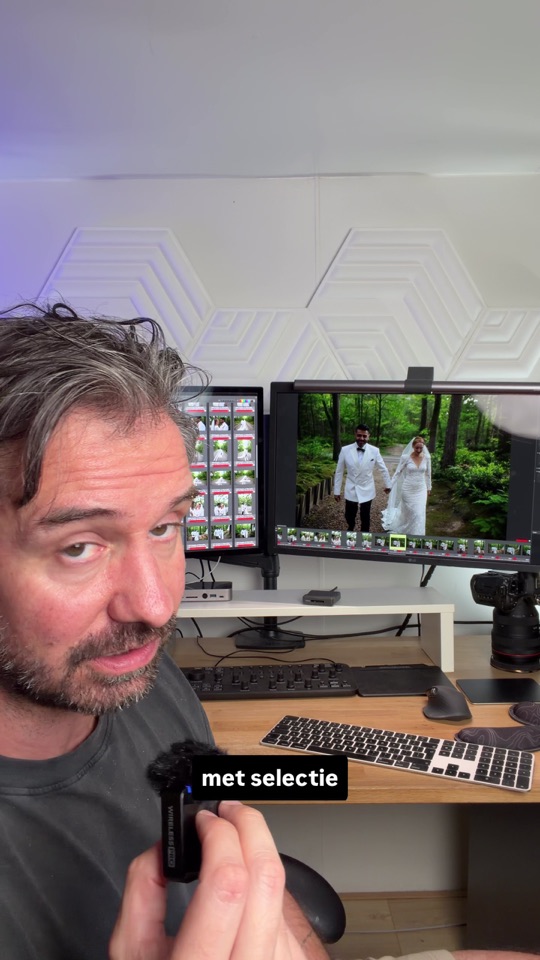
Voor de eerste selectie van een grote trouwreportage gebruik ik Photo Mechanic; de gekozen beelden bewerk ik daarna in Lightroom Classic. Zo kan ik snel door vergelijkbare opnamen bladeren en pas later aandacht geven aan kleur en belichting. In mijn Reel zie je het contactvel, de fotoweergave en mijn venster voor bestandsnamen. Dit is mijn workflow, geen gemeten snelheidsvergelijking tussen beide programma's.
Ik begin daarvoor graag in Photo Mechanic. Dat programma gebruik ik om door de bestanden te bladeren, mijn keuzes te maken en ze te ordenen. Het is geen vervanger van Lightroom als ik kleuren, licht en huidtinten wil afwerken. Voor mij hebben de twee programma's elk een plek in dezelfde workflow. Een snelle selectie levert bovendien meer op dan alleen tijdwinst: ik kan me bij het bewerken concentreren op de beelden die het verhaal van de dag vertellen.
Waarom ik mijn trouwfoto’s eerst in Photo Mechanic bekijk
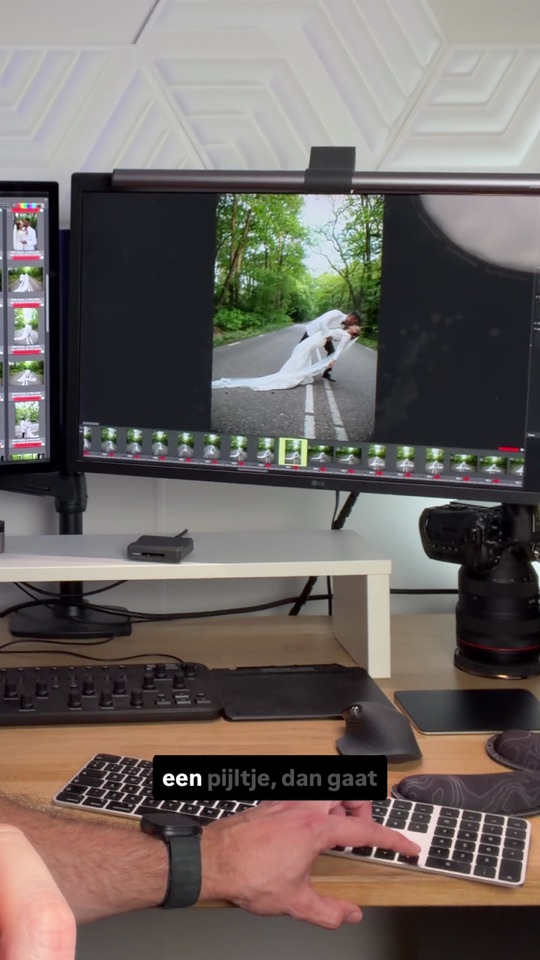
Op het linkerscherm in de video zie je een contactvel met veel kleine voorbeelden; rechts bekijk ik telkens één trouwfoto groot. Ik gebruik het toetsenbord om door een serie te lopen. Op de screenshots zie je hoe de foto op het scherm verandert terwijl mijn hand bij de pijltjestoetsen blijft. Juist bij een lange reeks bijna gelijke momenten voelt die manier van bladeren voor mij prettig en direct.
Mijn eerste ronde draait nog niet om perfecte kleuren. Ik let op scherpte, gezichtsuitdrukking, gebaren, compositie en het moment zelf. Van vijf foto's van dezelfde omhelzing hoeft er misschien maar één over te blijven. Bij een trouwreportage wil ik niet alleen technisch correcte beelden bewaren; ik zoek ook de foto's die samen het verhaal dragen. Daarom maak ik de keuze liever zelf dan dat ik die volledig aan automatische selectie overlaat.
Wil je zien hoe je tijdens een trouwdag sterkere momenten vastlegt? Lees mijn artikel over fotograferen zonder poseren.
Foto’s vergelijken: welke opname houdt het moment vast?
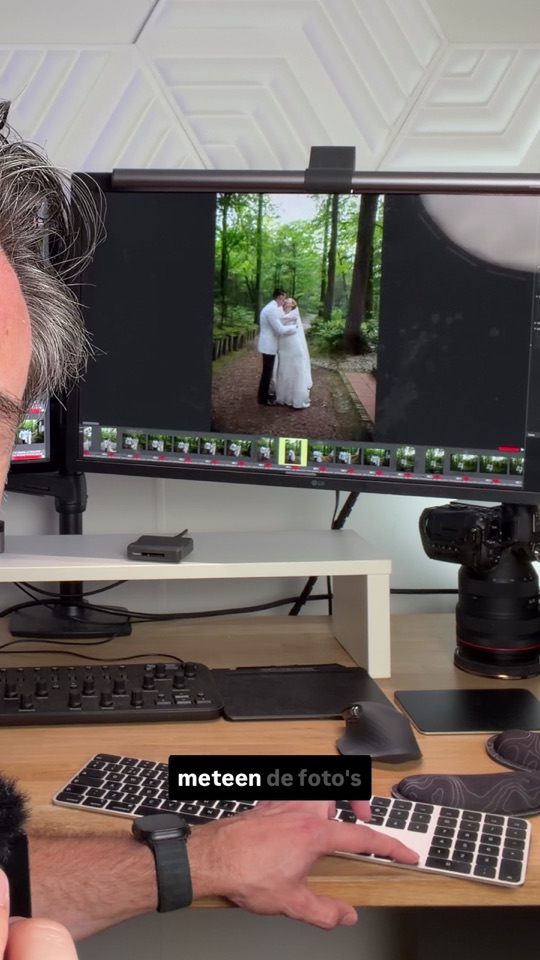
Een paar seconden later verschijnt in de Reel een andere foto van hetzelfde bruidspaar. Dat is precies het soort vergelijking waarvoor ik vlot tussen beelden wil schakelen. Ik kijk niet alleen welke foto op zichzelf mooi is, maar ook welke het meeste toevoegt naast de andere beelden uit de reportage. Een close-up, een overzicht en een onverwachte reactie kunnen samen sterker zijn dan drie bijna identieke portretten.
Wil je zelf sneller foto's uitzoeken? Begin met een grove ronde: markeer duidelijke missers en kies per reeks de beelden die je raken. Kijk daarna nog eens naar de overgebleven foto's op groter formaat. Controleer dan details zoals scherpte op de ogen, handen, storende achtergronden en kleine verschillen in expressie. Het gaat om een werkbare volgorde, niet om elke opname meteen tot op de pixel te beoordelen.
Bestanden hernoemen met een vaste instelling
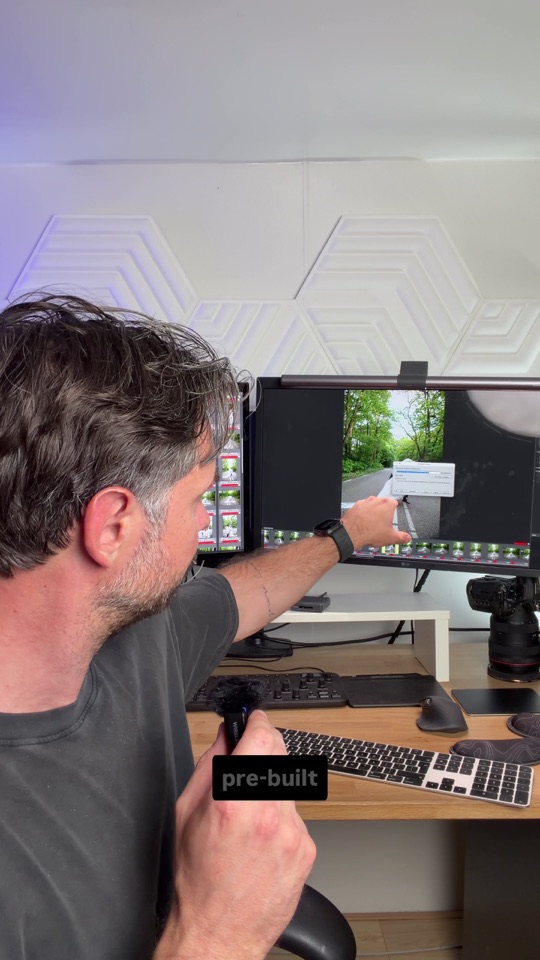
In de video wijs ik ook een venster voor het hernoemen van foto's aan. Ik werk met een vooraf ingestelde naamstructuur. Daarmee hoef ik niet na elke bruiloft opnieuw een naam voor duizenden losse bestanden te verzinnen. Een consistente bestandsnaam maakt het later makkelijker om foto's terug te vinden, een reportage te leveren en vragen van klanten te beantwoorden.
Photo Mechanic kan meerdere bestanden in één keer hernoemen, bijvoorbeeld met een vaste tekst en een oplopend nummer. Kies een naam die voor jou herkenbaar is en controleer de voorbeeldweergave voordat je een grote selectie hernoemt. Hernoemen is een hulpmiddel voor je archief; het maakt op zichzelf geen betere foto.
Daarna bewerk ik mijn selectie in Lightroom Classic
Als mijn keuze staat, ga ik met de geselecteerde foto's verder in Lightroom Classic. Daar werk ik de belichting, witbalans en kleuren uit en zorg ik dat de hele serie bij elkaar past. De software voor selecteren en de software voor nabewerken hoeven dus niet dezelfde te zijn. In mijn eigen proces voelt het fijn dat ik in Lightroom met een kleinere, bewust gekozen groep beelden begin.
Dit betekent niet dat je Photo Mechanic nodig hebt om foto's te kunnen selecteren. Lightroom Classic heeft zelf ook vlaggen, sterren, vergelijkingsmogelijkheden en functies om bestanden te hernoemen. Als jouw huidige manier van werken soepel loopt, is een extra programma niet automatisch een verbetering. Loop je juist vast op het doorlopen van grote hoeveelheden RAW-bestanden, dan kun je testen of een aparte eerste selectieronde voor jou werkt.
Wil je na het selecteren meer uit je RAW-bestanden halen? Bekijk mijn Lightroom-workshops.
Photo Mechanic versus Lightroom: mijn korte antwoord
Voor het snel doorlopen en ordenen van een grote trouwreportage kies ik vaak Photo Mechanic. Voor de uiteindelijke fotobewerking gebruik ik Lightroom Classic. Welke route sneller is, hangt af van je computer, bestanden en werkwijze; mijn Reel is een kijkje in mijn praktijk, geen gemeten snelheidstest tussen beide programma's.
Mijn belangrijkste tip is daarom: maak eerst een selectieproces dat je kunt volhouden. Kijk met aandacht naar het verhaal, geef je beste beelden een duidelijke markering en begin daarna pas aan de uitgebreide nabewerking. De knop waarmee je kiest is minder belangrijk dan leren zien waarom de ene foto sterker is dan de andere. Onder dit artikel kun je de volledige Instagram Reel bekijken en zien hoe ik zelf door de beelden ga.
Twijfel je of je op je computer of telefoon wilt bewerken? Lees Lightroom Classic versus Lightroom Mobile.
Veelgestelde vragen over fotoculling
Wat is fotoculling? Dat is het beoordelen en selecteren van foto's na een shoot. Je haalt zwakke of dubbele opnamen uit je werkselectie en houdt de beelden over die je wilt bewerken of leveren.
Moet ik al mijn RAW-bestanden eerst importeren in Lightroom? Voor mijn getoonde werkwijze maak ik eerst een keuze in Photo Mechanic en ga ik daarna met geselecteerde beelden verder in Lightroom. Je kunt ook rechtstreeks in Lightroom selecteren; kies de volgorde die bij jouw archief en back-up past.
Kan AI mijn trouwfoto's voor mij kiezen? Software kan helpen bij een eerste sortering, maar ik wil zelf de beslissende momenten en de samenhang van de reportage beoordelen. Bij een bruiloft tellen gevoel, relaties en context mee naast scherpte en technische kwaliteit.
BEKIJK DE UITLEG
Zo ziet het eruit in de praktijk.
LEES VERDER
Bekijk het volgende blog.
 Polarisatiefilter, variabel ND of mistfilter: welk lensfilter kies je?Een polarisatiefilter verandert reflecties, een variabel ND-filter vermindert licht en een mistfilter verzacht felle hooglichten. Bekijk Roys voorbeelden en kies per fotosituatie.Lees het artikel →